

Loading...
Часті питання
Таблиця результатів. Розшифрування та функції.
Як потрапити на екран з таблицею результатів?
- Виберіть клас який вас цікавить. Натисніть зверху над списком класів іконку Статистика, у вас відкриється профіль класу.
- Щоб таблиця не була громіздкою, заголовки таблиці позначено іконками, щоб зрозуміти значення іконок, наведіть на них мишкою і у вас з’являться підказки - якщо ви працюєте з веб версії. Або натисніть на іконку “і” зверху зліва над таблицею і у вас відкриється список з розшифруванням позначень - доступно для веб версії і для додатку на девайсах.
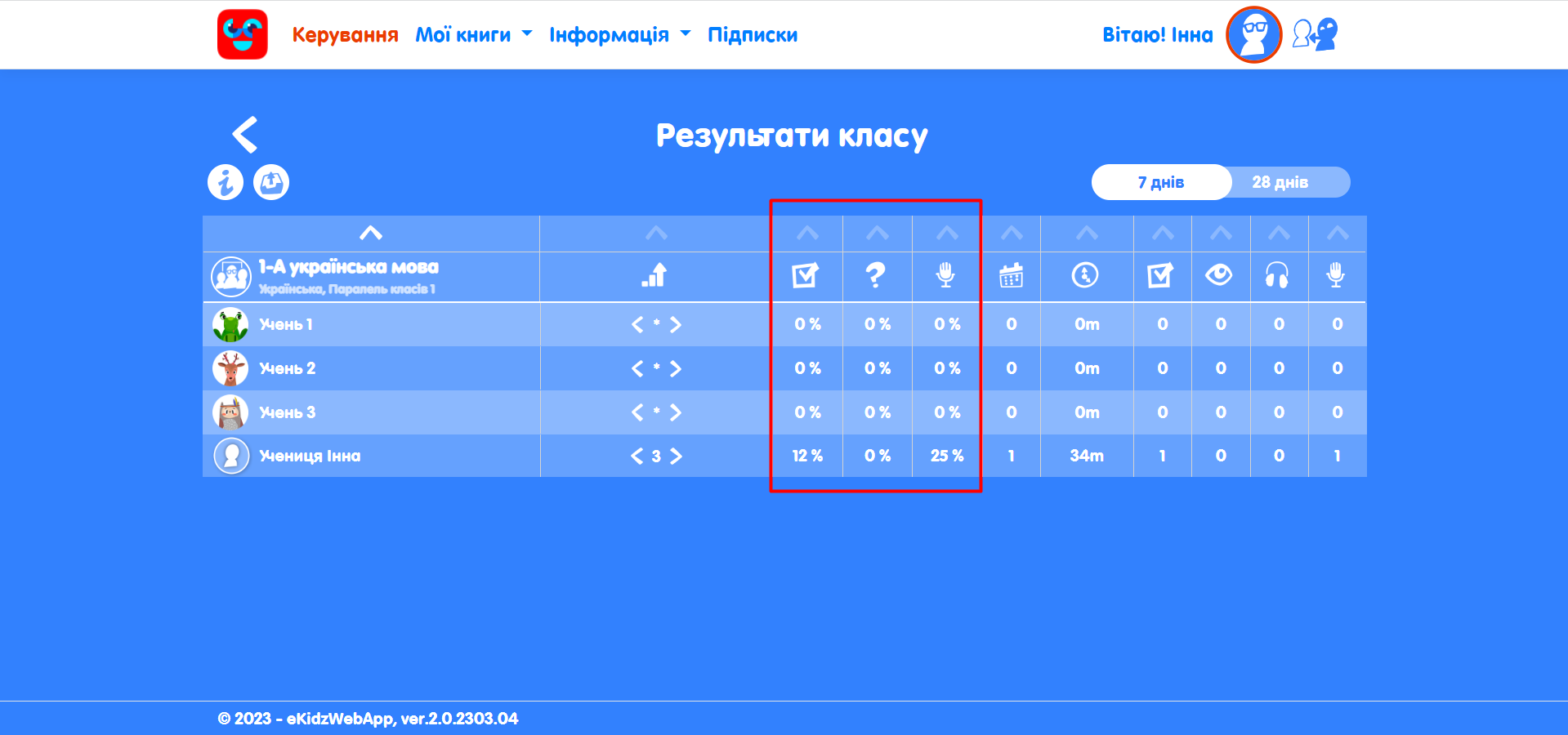
Таблиця складається з двох частин.: В першій частині таблиці відображаються дії виконані на поточному рівні. Дані вказані у відсотковому значенні. Наприклад учень на 3 рівні і на цьому рівні 4 книги.
- Якщо учень виконає усі завдання(прочитає, прослухає та зробить запис) в одній книзі - то в стовпчику Виконано завдань на поточному рівні стоятиме 25 %, якщо він виконає завдання по всіх 4 книгах буде вказано 100%.
- У стовпчику Правильні відповіді на запитання - показуватиметься середній результат правильних відповідей на книгах 3 рівня. Тобто якщо учень відповів на питання в одній книзі на 100%, а в наступних трьох на 80% - то покажеться середнє значення - 85%.
- У стовпчику Записано книг - відображатиметься скільки книг на поточному рівні (у нашому прикладі 3 рівні) учень записав.
У цій частині таблиці ви можете відстежувати чи виконав учень усі завдання на цьому рівні, чи можна його вже переводити на інший.
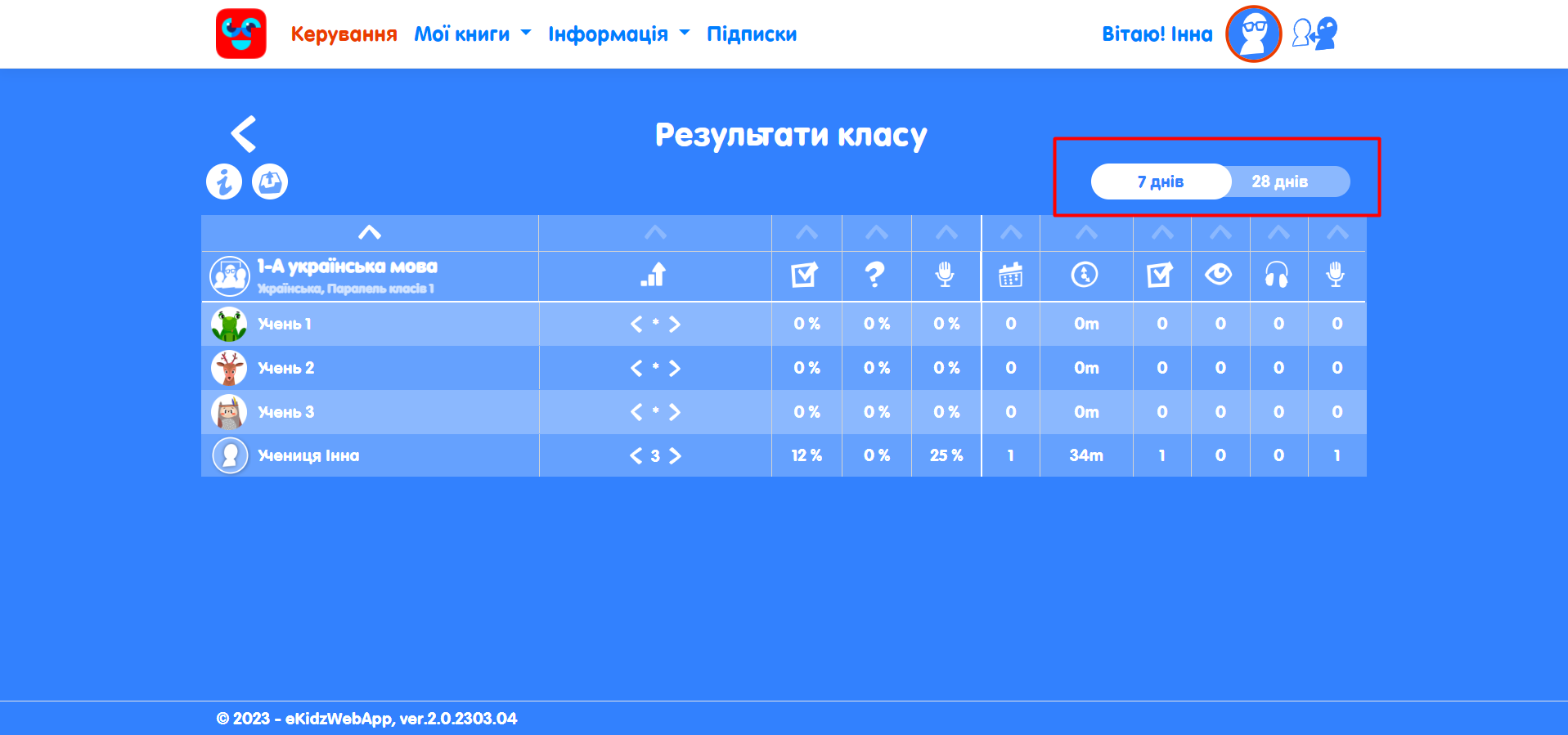
 В другій частині таблиці - результати за обраний період. У додатку є два обраних періоди - за 7 днів, та 28 днів.
Вибрати потрібний період можна зверху справа, примкнувши перемикач між періодами. Для прикладу оберемо період за 7 днів.
В другій частині таблиці - результати за обраний період. У додатку є два обраних періоди - за 7 днів, та 28 днів.
Вибрати потрібний період можна зверху справа, примкнувши перемикач між періодами. Для прикладу оберемо період за 7 днів.
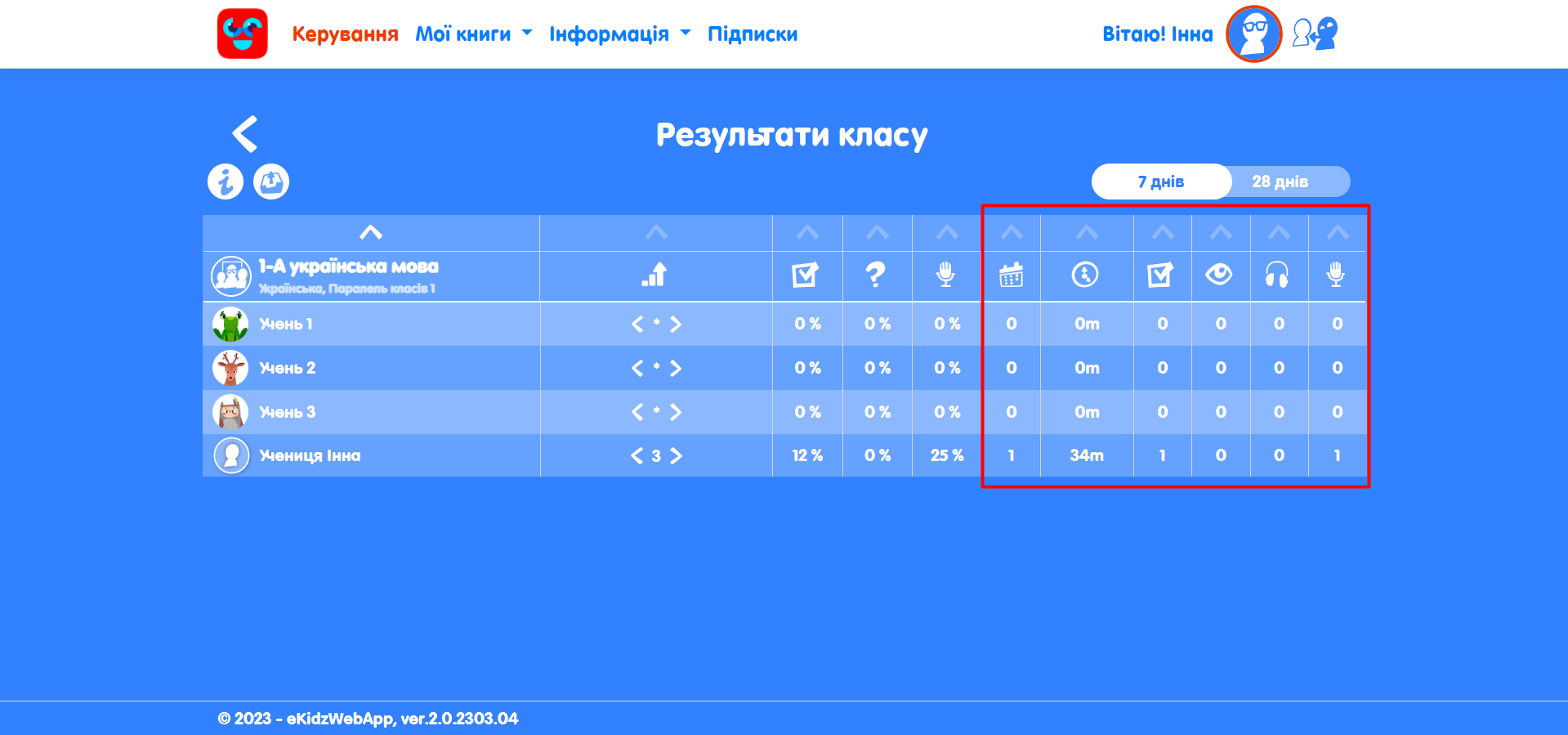
 Розглянемо детально що означають дані в цій частині.
 - У стовпчику Активні дні відображається скільки днів протягом 7 останніх днів учень займався в додатку.
- У стовпчику Всього хвилин - скільки хвилин протягом 7 останніх днів учень займався в додатку.
- У стовпчику Виконано завдань відображається скільки завдань учень виконав протягом 7 днів - тобто якщо він за ці 7 днів прочитав і прослухав зробив запис і відповів на запитання по 1 книзі - то виконаних завдань буде 4 (прочитав, прослухав, записав і відповів на запитання).
- Наступні 3 колонки( Прочитано книг, Прослухано книг, Записано книг) є розшифруванням які саме завдання учень виконав.
- Колонка Записано книг клікабельна, натиснувши на кількість записаних книг навпроти вашого учня дає змогу потрапити одразу на вкладку Записи, де ви зможете прослухати записи цього учня.
 Також, ви можете роздрукувати цю таблицю з результатами одразу з додатка або відправити собі на email у вигляді pdf документа.
Якщо у вас не увімкнуті підказки - ви можете увімкнути їх на екрані з книгами. Підказки працюють тільки у веб версії.
- Натисніть кнопку Мої книги, виберіть потрібну мову - ви потрапили на екран з книгами.
- Справа над книгами є чек бокс Підказки - поставте там галочку і підказки будуть активовані.
- Якщо хочете, щоб підказки більше не з’являлися - заберіть галочку.
