

Loading...
Часто задаваемые вопросы
Tabelle der Klassenergebnisse
Wie gelange ich zum Bildschirm mit der Ergebnistabelle?
- Wählen Sie die Klasse aus, an der Sie interessiert sind. Klicken Sie auf das Statistik-Symbol oberhalb der Klassenliste, um das Klassenprofil zu sehen.
- Um die Tabelle übersichtlicher zu gestalten, sind die Tabellenüberschriften mit Icons gekennzeichnet. Um die Bedeutung der Icons zu verstehen, fahren Sie mit der Maus darüber und Sie erhalten Tipps - wenn Sie mit der Webversion arbeiten. Oder klicken Sie auf das "und"-Symbol oben links über der Tabelle und Sie sehen eine Liste mit der Dekodierung der Symbole - verfügbar für die Webversion und für die App auf Geräten.
Die Tabelle besteht aus zwei Teilen:
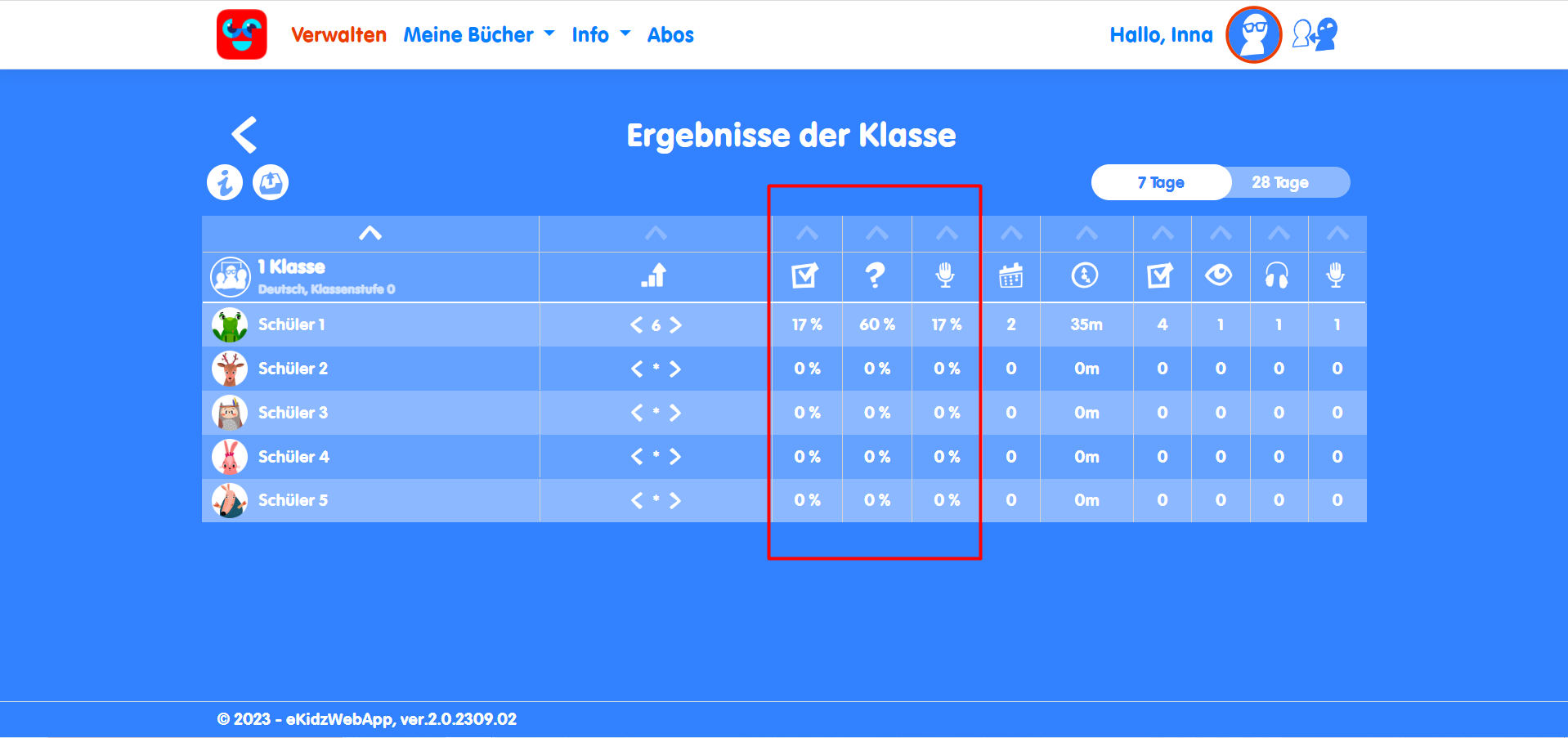
Der erste Teil der Tabelle zeigt die auf der aktuellen Stufe durchgeführten Tätigkeiten des Schülers.. Die Daten werden als Prozentsatz angezeigt. Beispiel: Ein Schüler befindet sich auf Stufe 6 und es gibt 6 Bücher auf dieser Stufe.
- Erledigt der Schüler alle Aufgaben (Lesen, Hören und Aufnahmen) in einem Buch, werden in der Spalte “Erledigte Aufgaben” auf der aktuellen Stufe 17 % angezeigt, erledigt er die Aufgaben in allen 6 Büchern, werden 100 % angezeigt.
- In der Spalte Richtige Antworten auf Fragen wird das durchschnittliche Ergebnis der richtigen Antworten in Büchern der Stufe 6 angezeigt. Das heißt, wenn ein Schüler eine Frage in einem Buch mit 100 % und in den nächsten drei Büchern mit 80 % beantwortet, wird der Durchschnittswert - 85 % - angezeigt.
- In der Spalte "Geschriebene Bücher" wird angezeigt, wie viele Bücher der Schüler auf der aktuellen Stufe (in unserem Beispiel Stufe 6) geschrieben hat.
In diesem Teil der Tabelle können Sie verfolgen, ob ein Schüler alle Aufgaben in dieser Stufe erledigt hat oder ob er in eine andere Stufe versetzt werden kann.
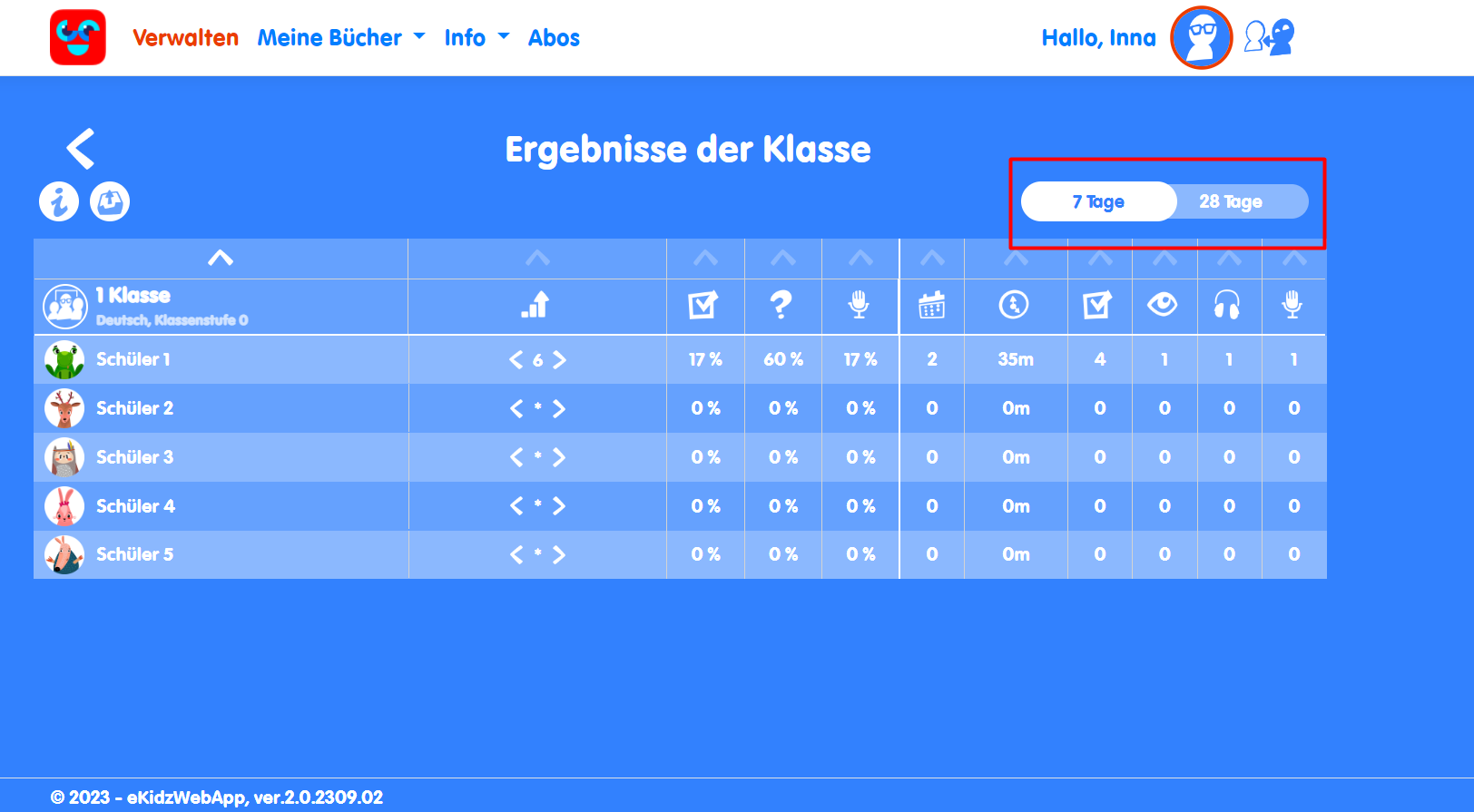
Der zweite Teil der Tabelle zeigt die Ergebnisse für den ausgewählten Zeitraum. Im Anhang finden Sie zwei ausgewählte Zeiträume - für 7 Tage und 28 Tage.
Sie können den gewünschten Zeitraum oben rechts auswählen, indem Sie auf den Schalter zwischen den Zeiträumen klicken. Wählen Sie zum Beispiel einen Zeitraum von 7 Tagen.
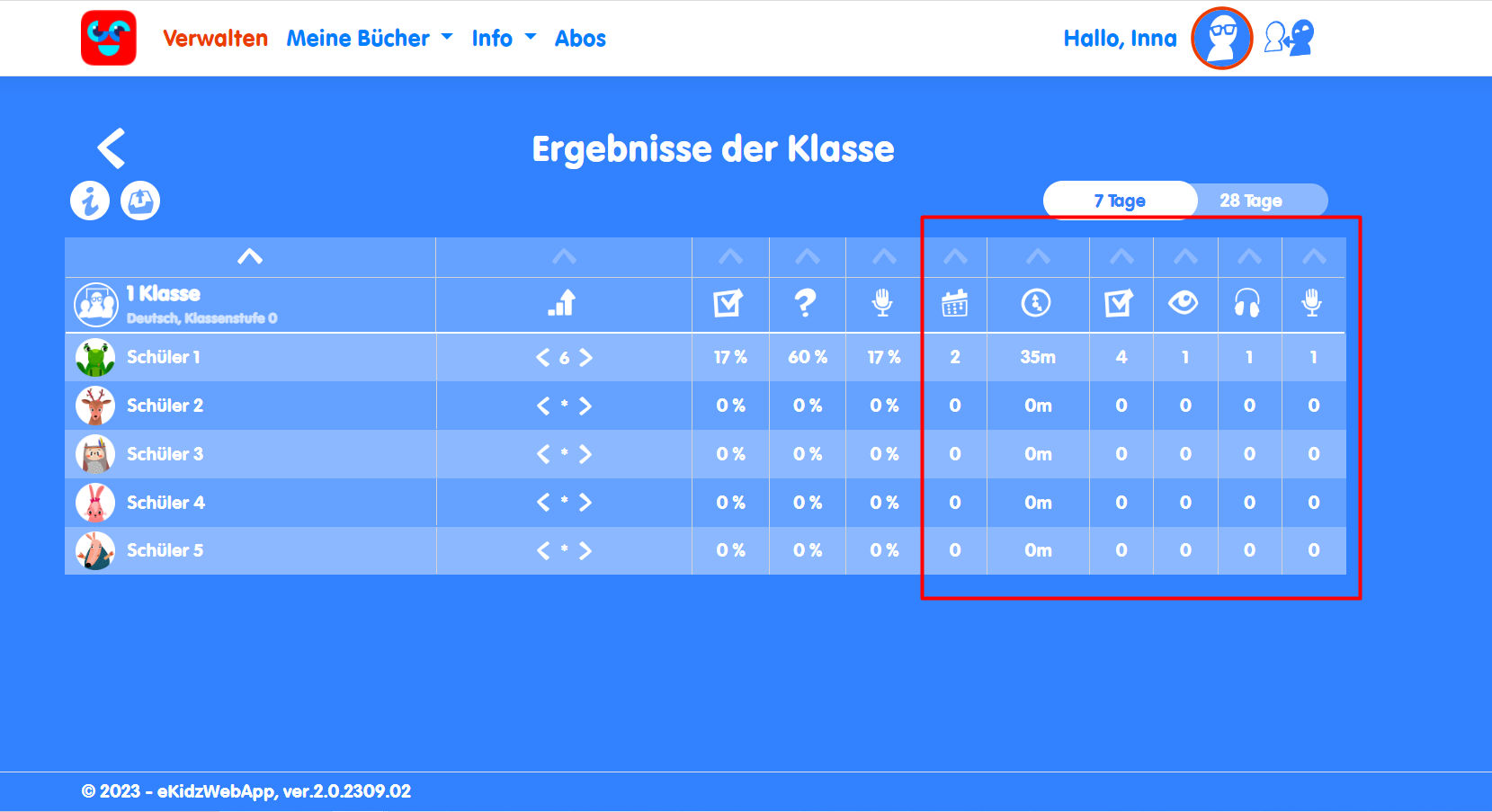
Schauen wir uns genauer an, was die Daten in diesem Abschnitt bedeuten.
- In der Spalte “An wie vielen Tagen mit der App geübt”, wird angezeigt, wie viele Tage der Schüler in den letzten 7 Tagen in der App gearbeitet hat.
- Die Spalte Minuten mit der App geübt, wie viele Minuten der Schüler die App in den letzten 7 Tagen genutzt hat.
- In der Spalte "Erledigte Aufgaben" wird angezeigt, wie viele Aufgaben ein Schüler innerhalb von 7 Tagen erledigt hat - d. h., wenn er in diesen 7 Tagen ein Buch gelesen, angehört, aufgenommen und Fragen dazu beantwortet hat, sind es 4 erledigte Aufgaben (gelesen, angehört, aufgenommen und Fragen beantwortet).
- Die nächsten 3 Spalten (Gelesene Bücher, Gehörte Bücher, Geschriebene Bücher) geben Aufschluss darüber, welche Aufgaben der Schüler/die Schülerin erledigt hat.
- Die Spalte "Aufgenommene Bücher" ist anklickbar, und wenn Sie auf die Anzahl der aufgenommenen Bücher neben Ihrem Schüler klicken, gelangen Sie direkt zur Registerkarte "Aufnahmen", wo Sie sich die Aufnahmen des Schülers anhören können
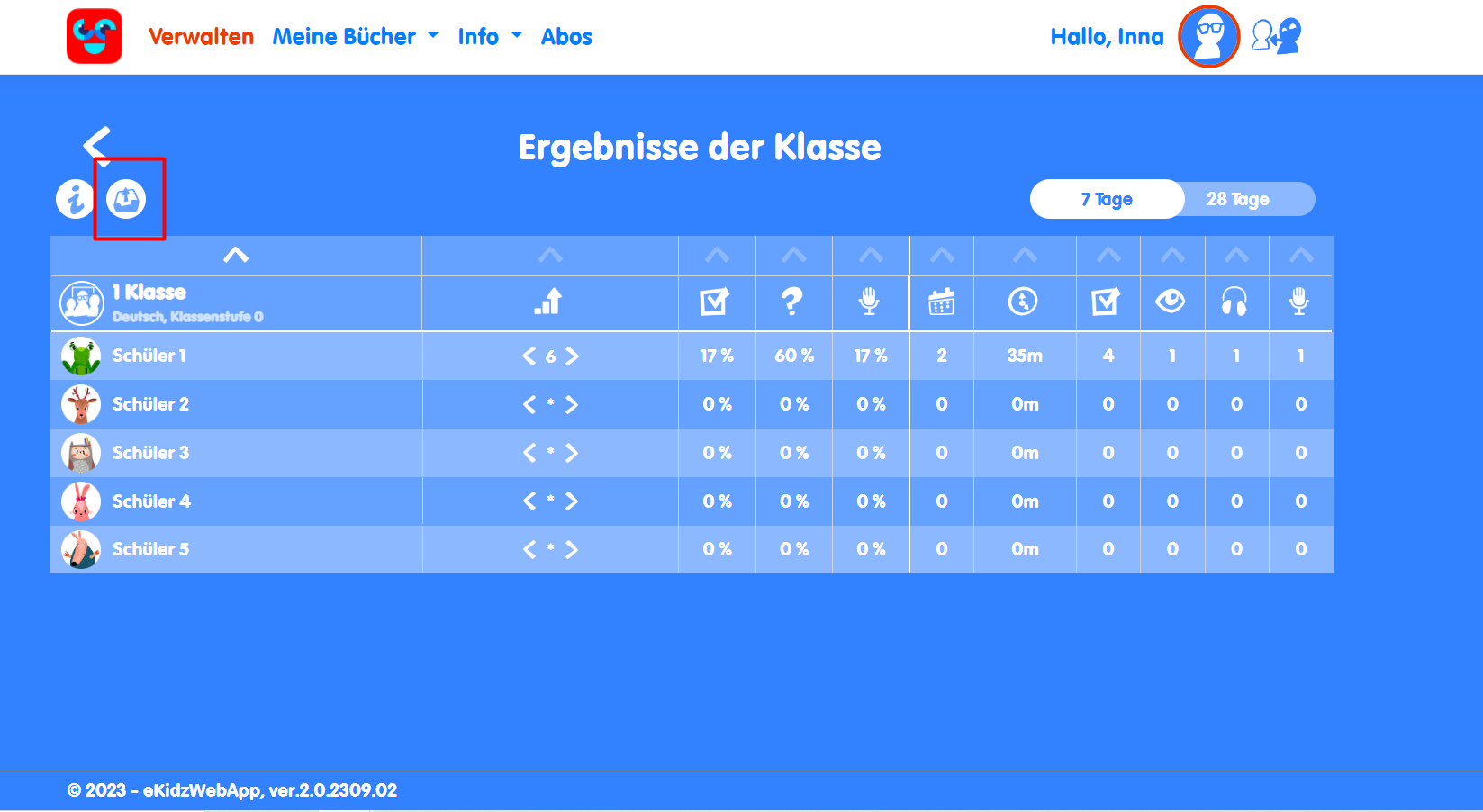
Sie können diese Tabelle mit den Ergebnissen auch direkt aus der Anwendung heraus ausdrucken oder sich als pdf-Dokument zuschicken lassen.
Wenn Sie die QuickInfos nicht aktiviert haben, können Sie sie auf dem Buchbildschirm einschalten. Tooltips funktionieren nur in der Web-Version.
- Klicken Sie auf die Schaltfläche "Meine Bücher", wählen Sie die gewünschte Sprache aus, und Sie gelangen zum Bildschirm "Bücher".
- Rechts neben den Büchern befindet sich ein Kontrollkästchen Tipps - markieren Sie es, und die Tipps werden aktiviert.
- Wenn Sie nicht mehr möchten, dass die Tipps angezeigt werden, deaktivieren Sie das Kästchen.
