
Loading...
Preguntas frecuentes
Tabla de resultados: análisis y funciones
¿Cómo llego a la pantalla con la tabla de resultados? Entra en tu “cuenta” y selecciona la clase con la que vas a trabajar. En el sitio web, entras directamente en la sección “cuenta”. En la App, entras directamente a la sección “Mis libros” y debes seleccionar “cuenta” en el menú de la izquierda
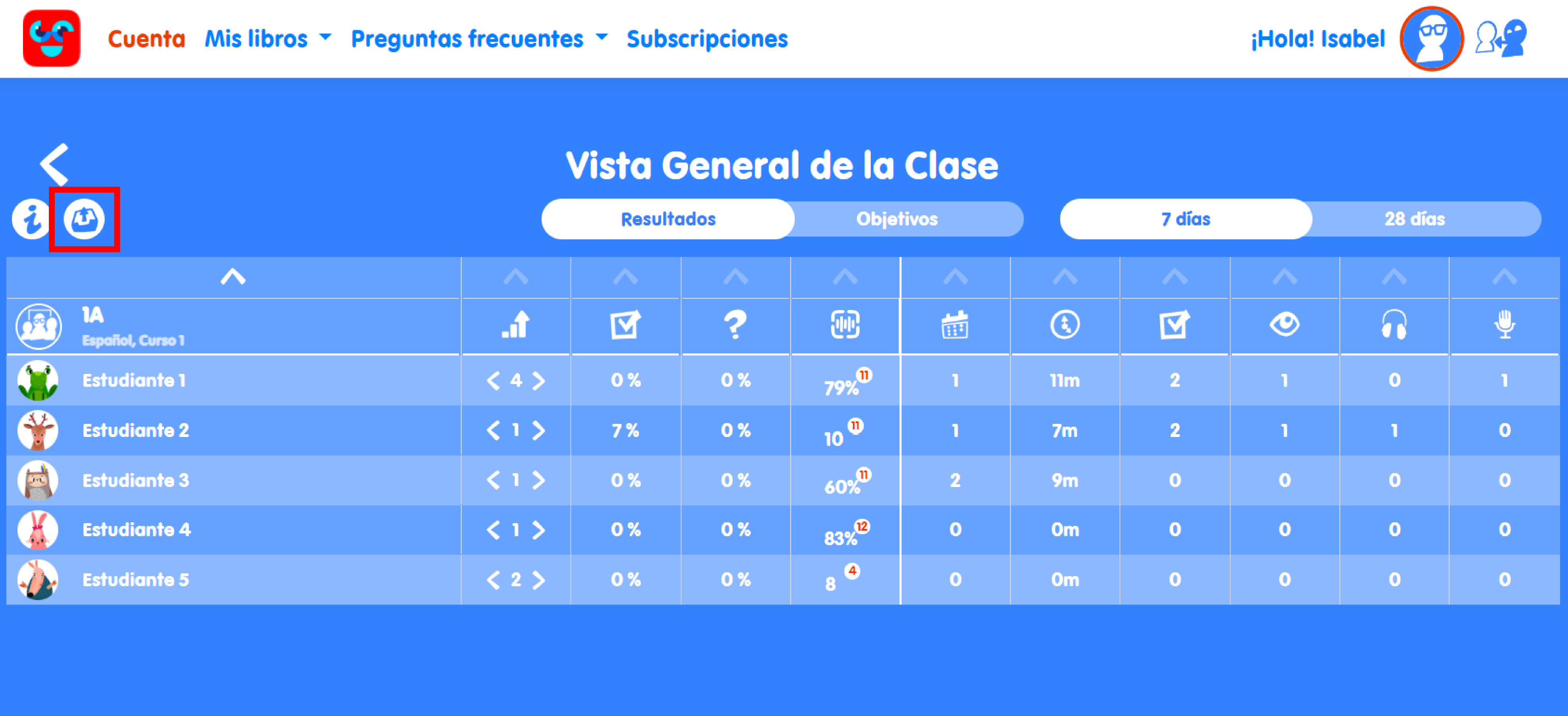
- Una vez en tu "cuenta" Haz clic en el icono "Resultados de la clase" situado arriba de la lista de clases para abrir la sección "Vista general de la clase".
- Para que la tabla no resulte pesada, las categorías de las columnas están etiquetados con iconos. Para entender el significado de los iconos, pasa el ratón sobre ellos si estás trabajando con la versión web. O haz clic en el icono "i" de la parte superior izquierda de la tabla y se abrirá una lista con el significado de los iconos (disponible para la versión web y para la app en dispositivos).
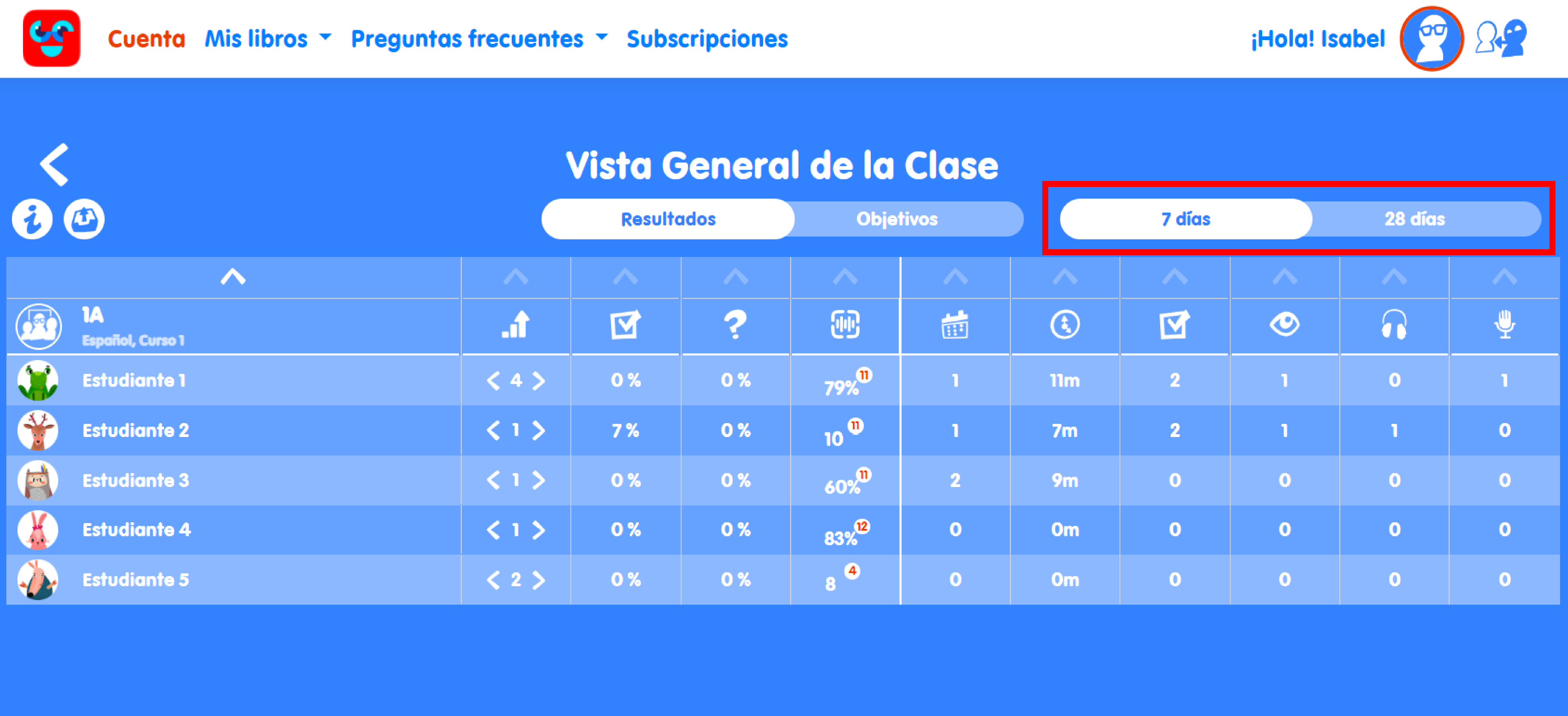
La tabla en la pestaña "resultados" consta de dos partes y se pueden ver tomando períodos de 7 o de 28 días:
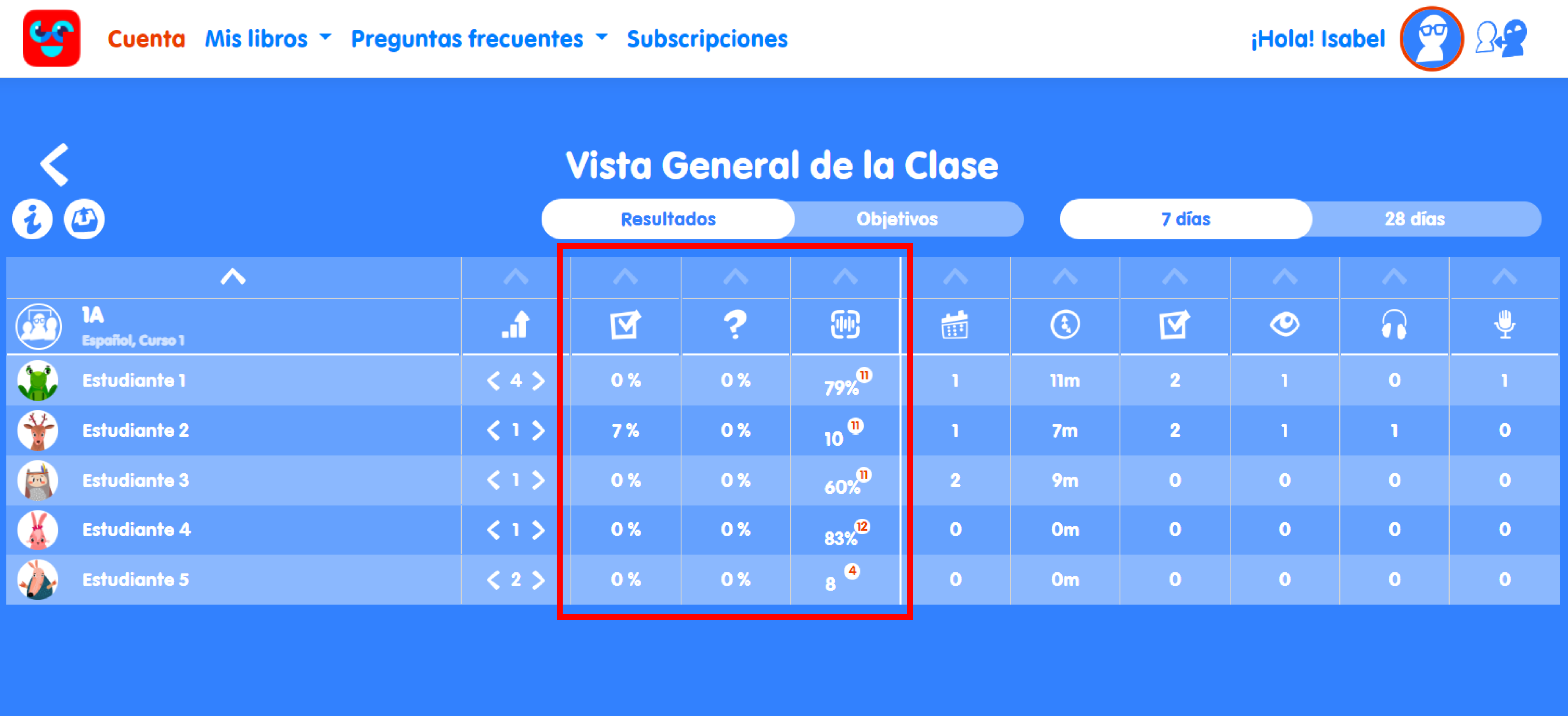
La primera parte de la tabla muestra "el nivel actual" y las acciones realizadas en ese nivel. Los datos se muestran en forma de porcentaje. Por ejemplo, un alumno está en el nivel 3 y tiene 10 libros en este nivel.
- La columna con el icono "Tareas completadas en el nivel actual" mostrará el porcentaje de tareas realizadas. Si completa todas las tareas obligatorias de 5 libros, la columna con el icono "Tareas completadas en el nivel actual" mostrará un 50%. Si completa las tareas obligatorias de los 10 libros, la puntuación será del 100%. Recuerda que hay dos tareas obligatorias por defecto ("narración" icono "auriculares; y el "test" de comprensión lectora); el resto de las tareas deben asignarse para ser obligatorias.
- La columna "Preguntas respondidas" con el icono "?" muestra el promedio de respuestas correctas en los libros del nivel (10 libros del nivel 3 en este ejemplo). Es decir, si un alumno responde a las preguntas en 5 libros con un 100%, y en los 5 libros siguientes con un 50%, se mostrará el valor promedio - 75%.
- La columna "Análisis de lectura mediante IA", muestra los resultados del TEST IA del nivel actual realizado. Al seleccionarlo se accede a la sección "grabaciones" del perfil del estudiante.
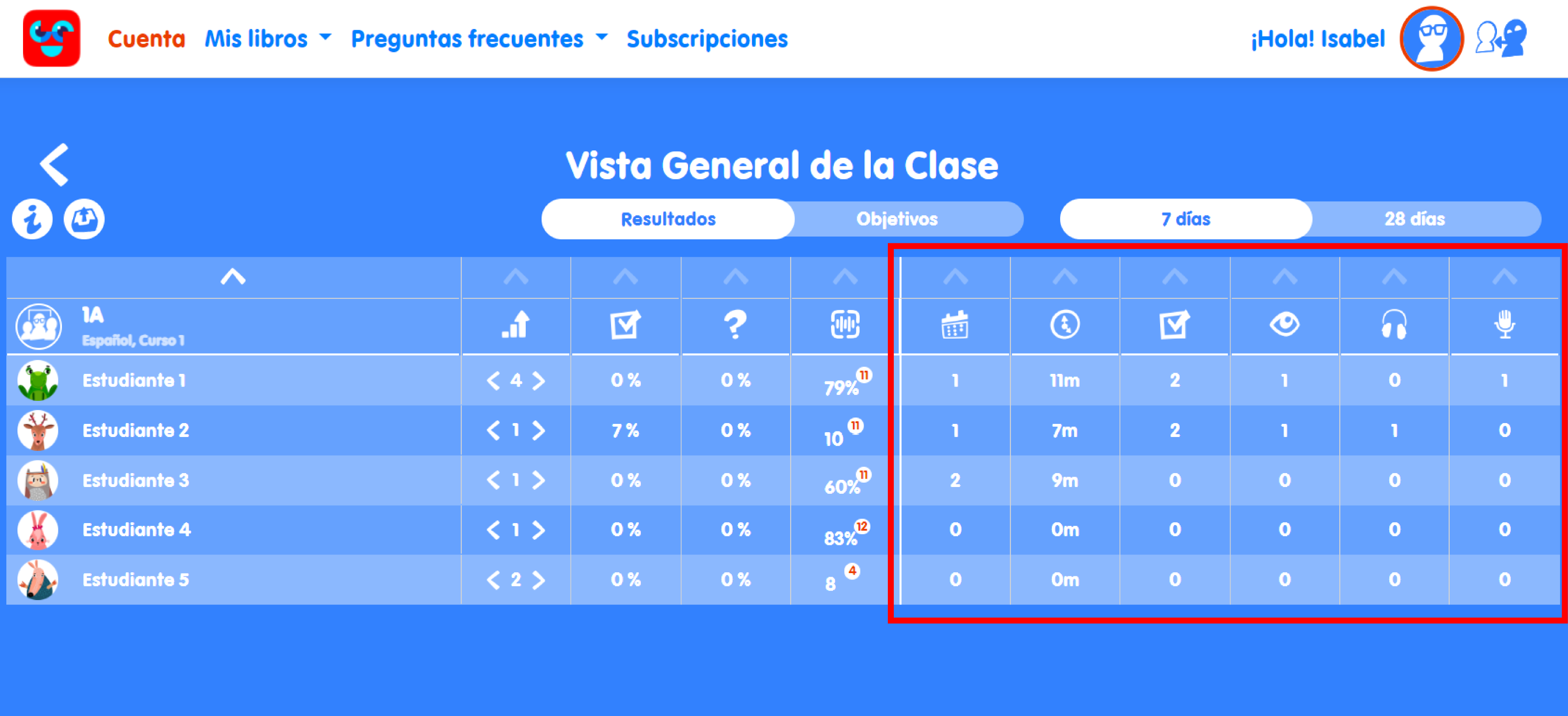
Veamos con más detalle qué significan los datos de esta sección:
- La columna "Días activos" muestra cuántos días ha estado trabajando el alumno en la aplicación en los últimos 7 días.
- La columna "Minutos totales" muestra cuántos minutos ha utilizado el alumno la aplicación en los últimos 7 días.
- La columna "Tareas completadas" muestra cuántas tareas ha completado un alumno en 7 días - es decir, si ha leído, escuchado, grabado y contestado preguntas sobre 1 libro durante estos 7 días, entonces habrá 4 tareas completadas (leído, escuchado, grabado y contestado preguntas).
- Las 3 columnas siguientes ("Libros leídos", "Libros escuchados", "Libros grabados") son desglose de las tareas que ha completado el alumno.
- Puede hacer clic en la columna "Libros grabados". Si hace clic en el porcentaje de libros grabados junto a su estudiante, accederá directamente a la pestaña Grabaciones, donde podrá ver el detalle de cada libro y escuchar las grabaciones del estudiante.
También puedes imprimir esta tabla con los resultados directamente desde la aplicación o enviarla como documento pdf (busca el icono compartir).